![logotipo-bi.png]](https://conhecimento.eyecarehealth.com.br/hs-fs/hubfs/logotipo-bi.png?width=216&height=40&name=logotipo-bi.png)
A impressão de pulseiras pelo Eyecare BI requer a instalação e configuração do software Zebra Browser Print.
Esse procedimento deve ser realizado apenas uma vez em cada computador que fará a impressão.
Neste artigo, você aprenderá como instalar os drivers, configurar o Browser Print e habilitar a impressão de pulseiras no sistema.
Impressoras compatíveis com o Zebra Browser Print no Eyecare BI
O aplicativo Zebra Browser Print, utilizado para impressão de pulseiras no Eyecare BI, é compatível com os seguintes modelos de impressoras Zebra:
-
Série QLn
-
Série ZT200
-
Série ZT400
-
ZT510
-
Série ZT600
-
Série ZD500
-
LP2824
-
GK420
-
GX420
Tipos de conectividade suportados
O aplicativo oferece suporte aos seguintes tipos de conexão:
-
USB
-
Rede
Passo 1: Instalar os drivers da impressora
-
Acesse o link de download dos drivers da impressora Zebra.
-
Baixe a versão compatível com seu modelo de impressora e sistema operacional.
-
Execute o instalador.
-
Conclua a instalação seguindo as instruções do assistente.
Passo 2: Instalar o Zebra Browser Print
-
Acesse o link de download do Zebra Browser Print.
-
Baixe o instalador.
-
Execute o arquivo.
-
Finalize a instalação.
Passo 3: Configurar a impressora no Zebra Browser Print
Após instalar o driver e o Browser Print, será necessário configurar a impressora no software.
-
Abra o Zebra Browser Print.
-
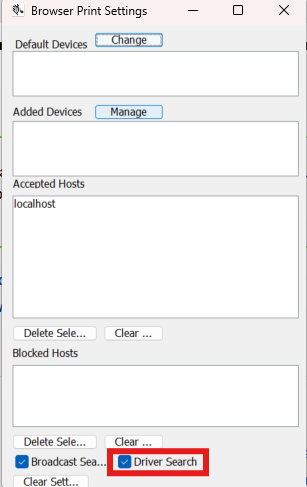
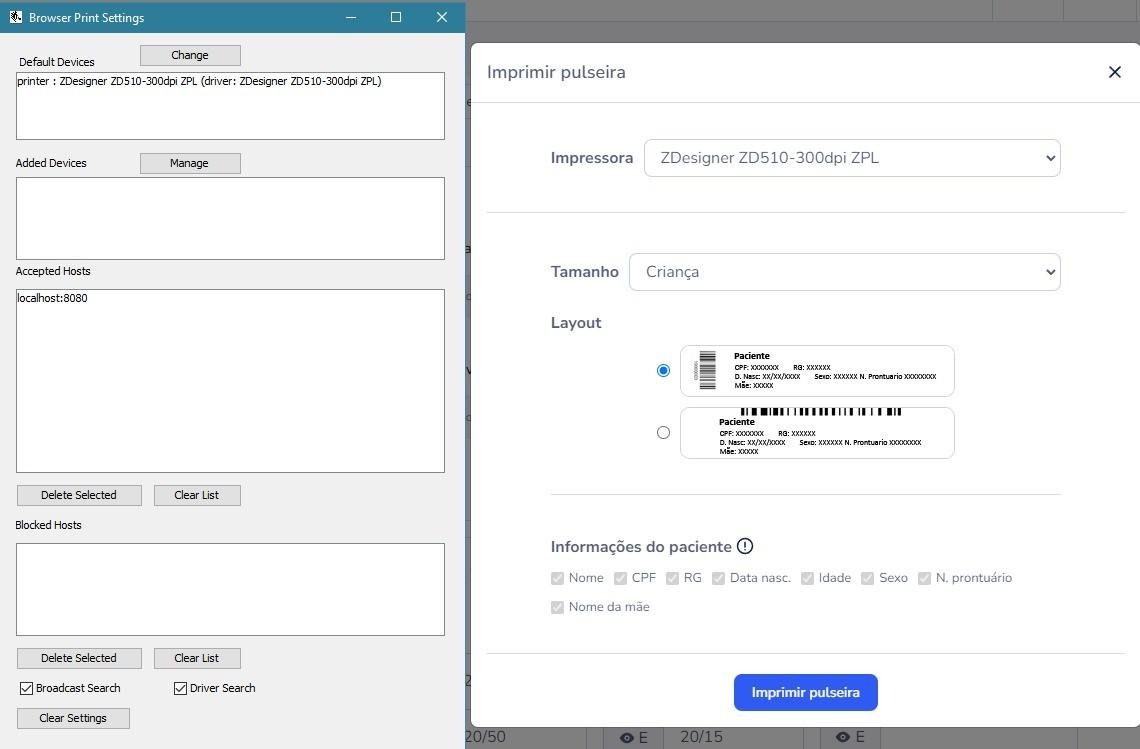
Na parte inferior da janela, habilite a opção Driver Search.
-
Na parte superior, ao lado de Default Devices, clique em Change.
-
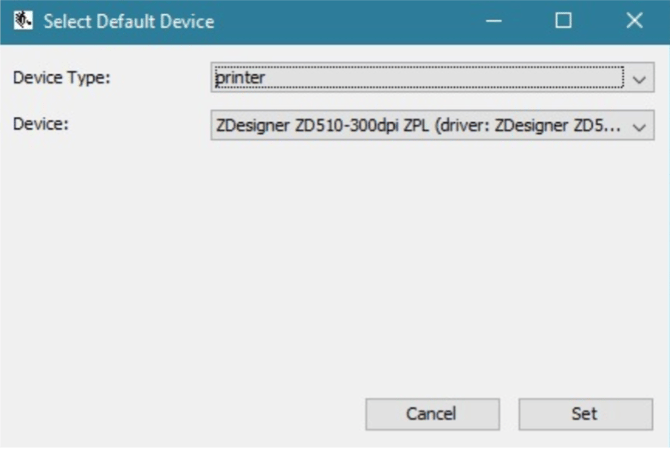
Na nova janela exibida, selecione a impressora desejada.
-
Clique em Set para confirmar.
-
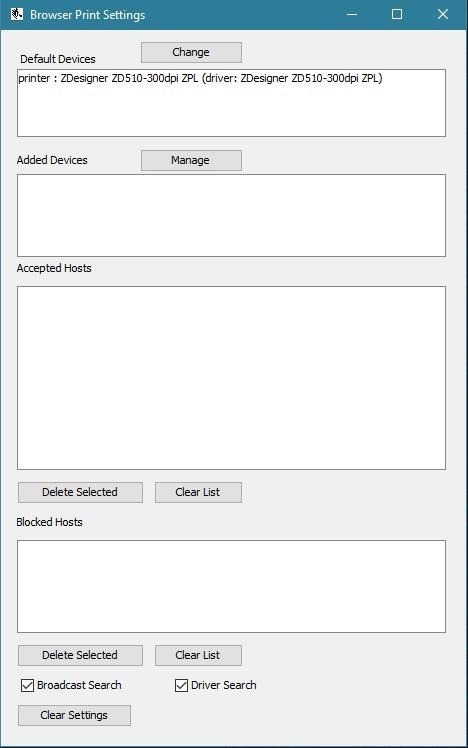
Verifique se a impressora aparece no campo Default Devices.
Passo 4: Autorizar o Browser Print no Eyecare BI
Com o Browser Print configurado e em execução:
-
Acesse o Eyecare BI.
-
Abra o modal de impressão de pulseiras:
-
Pelo perfil do paciente, ou
-
A partir de um agendamento.
-
-
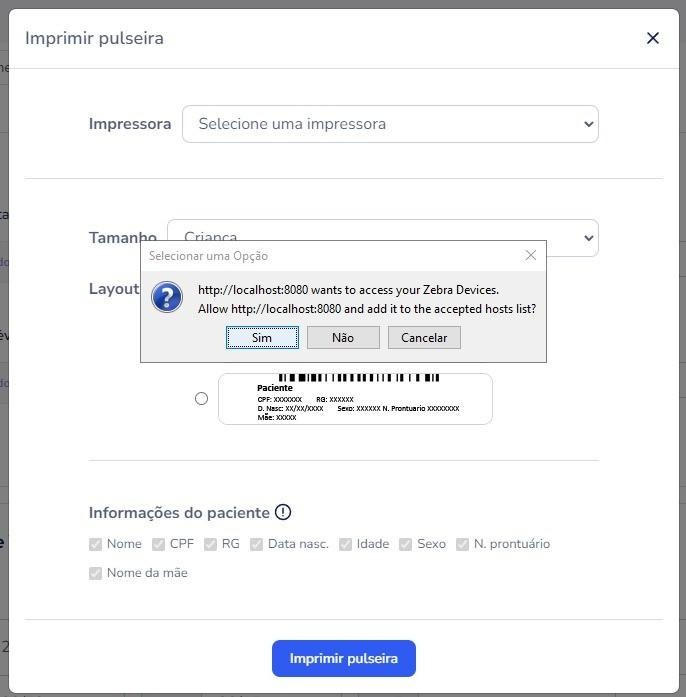
Na primeira vez que abrir o modal, aparecerá uma solicitação do Browser Print para autorizar o acesso às impressoras.
-
Clique em Sim para autorizar.
-
Verifique se:
-
O endereço do sistema aparece no campo Accepted Hosts do Browser Print.
-
O nome da impressora aparece no campo Impressora dentro do modal de impressão de pulseiras no Eyecare BI.
-
Observações importantes
-
🔁 A configuração precisa ser feita apenas uma vez por computador.
-
🖥 Cada máquina que realizará impressão deve ter:
-
Driver instalado
-
Browser Print instalado
-
Impressora configurada no Default Devices
-
-
🔓 A autorização (Accepted Hosts) também é realizada uma única vez por máquina.
-
📌 O Browser Print pode ficar minimizado na barra de tarefas, mas não pode estar fechado.
Resumo
Após instalar o driver da impressora e configurar o Zebra Browser Print, você poderá imprimir pulseiras diretamente pelo modal de impressão de pulseiras no Eyecare BI, de forma rápida e segura.
Se tiver dificuldades na impressão:
-
Verifique se o Browser Print está aberto
-
Confirme se a impressora está definida em Default Devices
-
Confira se o endereço está listado em Accepted Hosts
👉 Consulte também os artigos relacionados:
-
Como acessar o perfil do paciente
-
Como imprimir documentos pelo Eyecare BI
-
Como configurar impressoras no Windows
Com essa configuração concluída, sua equipe poderá realizar a impressão de pulseiras normalmente em qualquer atendimento.