![logotipo-bi.png]](https://conhecimento.eyecarehealth.com.br/hs-fs/hubfs/logotipo-bi.png?width=216&height=40&name=logotipo-bi.png)
Público-alvo: equipes de farmácia/almoxarifado, centro cirúrgico, suprimentos/compras e gestores de clínicas/hospitais.
-
Cadastro de produto
Defina aqui quais campos o sistema exigirá ao salvar um novo produto. Os campos "ligados” tornam-se obrigatórios (aparecem com asterisco no formulário).
Campos que normalmente podem ser definidos como obrigatórios:
- Categoria, Classe e (se houver) Subclasse
- Unidade de compra e Unidade de venda/dispensação
- Relação compra × venda (ex.: 1 caixa = 10 frascos)
- Preço de custo e/ou Preço de venda
- Estoque mínimo
- Aviso de vencimento (ex.: alertar 10 dias antes)
- Criticidade (X/Y/Z)
- Fabricante
Onde fica: Menu → Estoque → Configurações → Cadastro de produto.
-
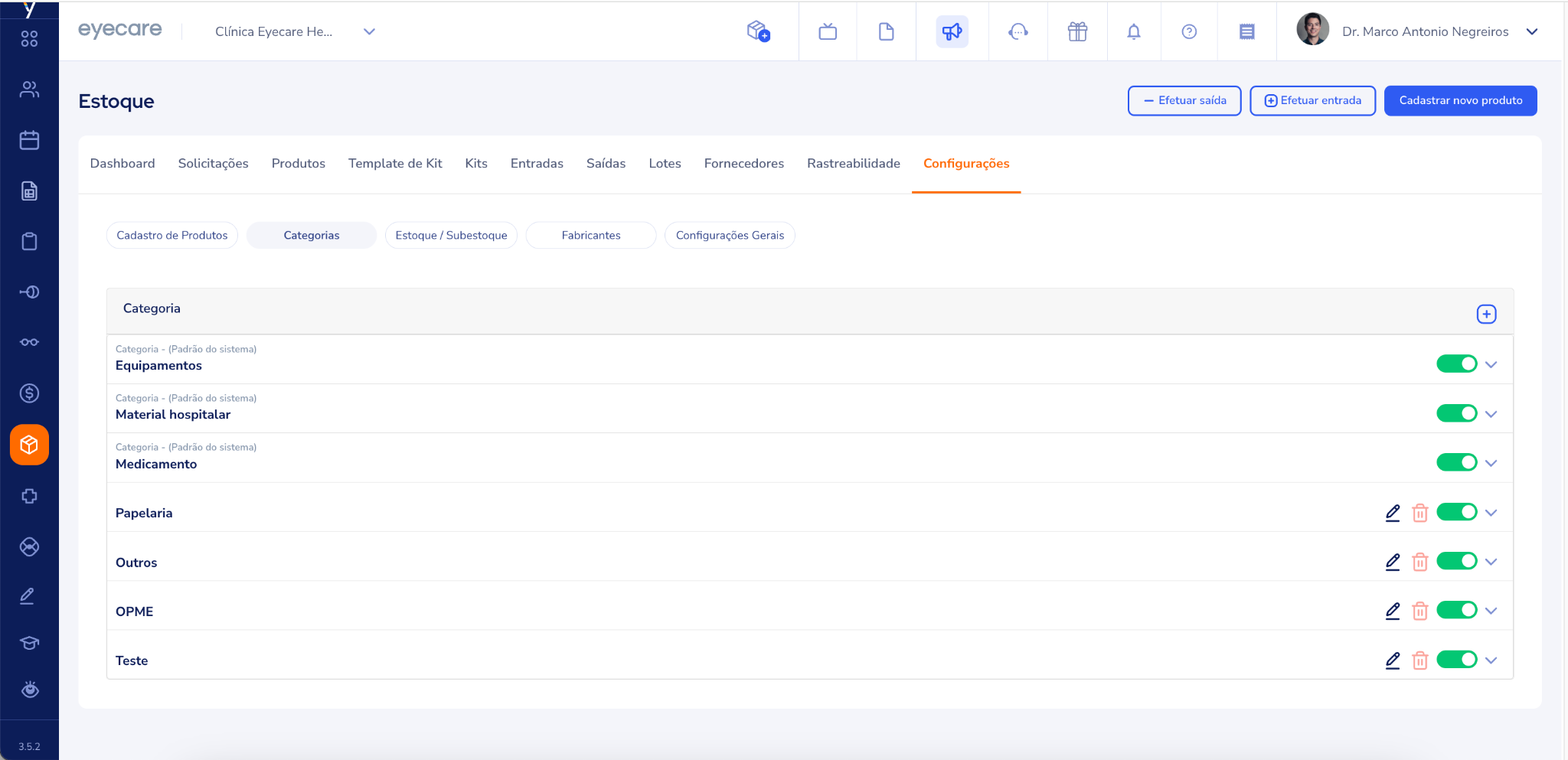
Categorias, Classes e Subclasses
- Categoria é o nível “macro”.
- Classe é derivada da Categoria (só aparece após escolher a categoria).
- Subclasse (se utilizada) organiza um nível abaixo da Classe.
- Itens desativados na configuração não aparecem no cadastro.
- Essa taxonomia melhora relatórios e rankings de consumo.
Onde fica (cadastro/edição): Menu → Cadastros → Categorias e Classes (e Subclasses, se aplicável).
Dica: o sistema já entrega categorias, classes e subclasses padrões que foram extraídas diretamente da realidade de clínicas e hospitais de oftalmologia. Antes de criar novas, explore as presentes no sistema, isso poderá economizar seu tempo!
-
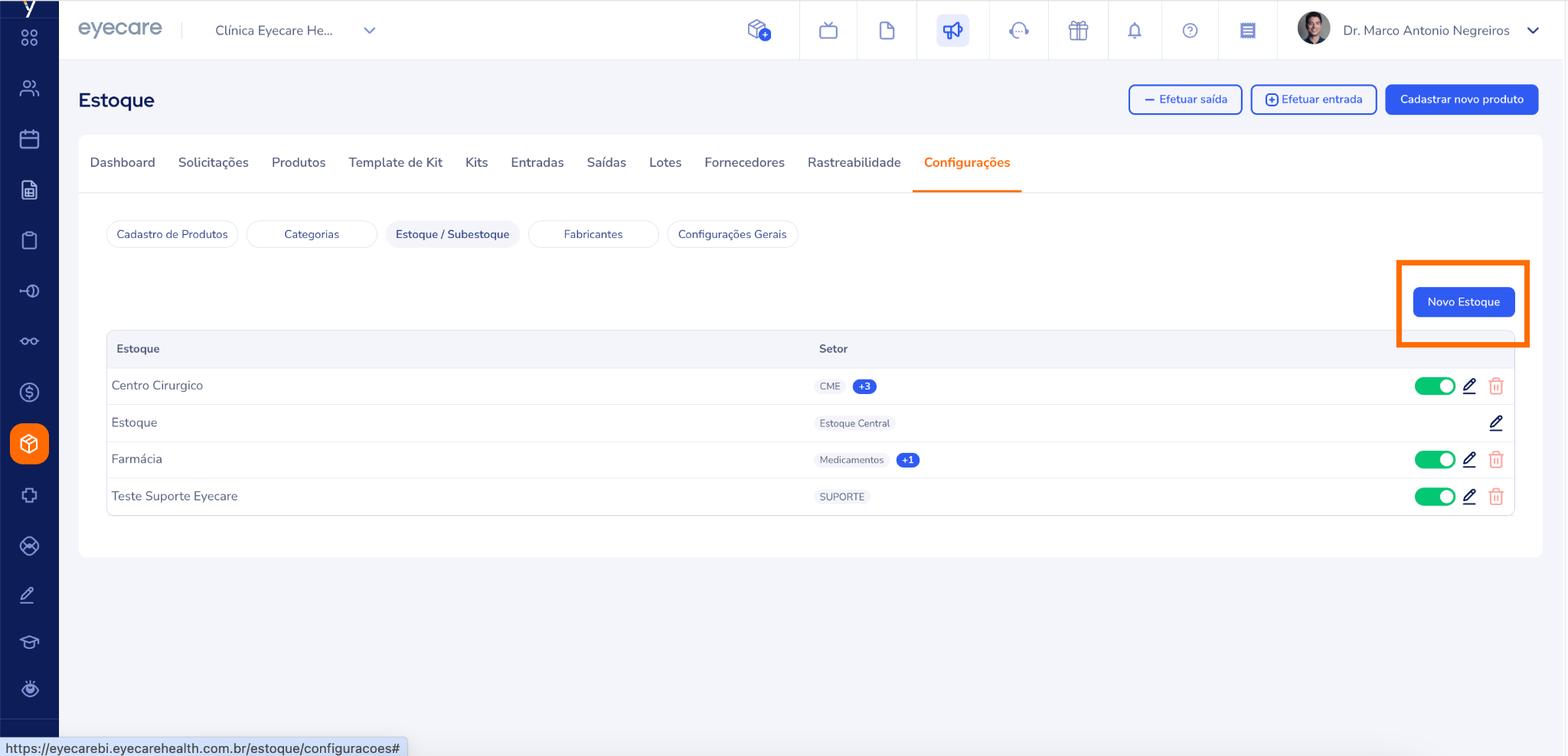
Estoques, Subestoques e Setores
- O sistema cria um Estoque Central padrão (não pode ser excluído).
- Você pode criar outros subestoques e setores dentro deles.
- Setores de destino (ex.: Centro Cirúrgico, UTI) são usados nas saídas/transferências para rastrear para onde o item foi.
Fluxo típico:
- Criar “Estoque Centro Cirúrgico”.
- Dentro dele, criar subsetores (ex.: “Sala 1”, “Sala 2”).
- Setores solicitam ao Estoque Central via sistema; o Central faz a saída para o setor.
Onde fica: Menu → Estoque → Estoques/Setores.
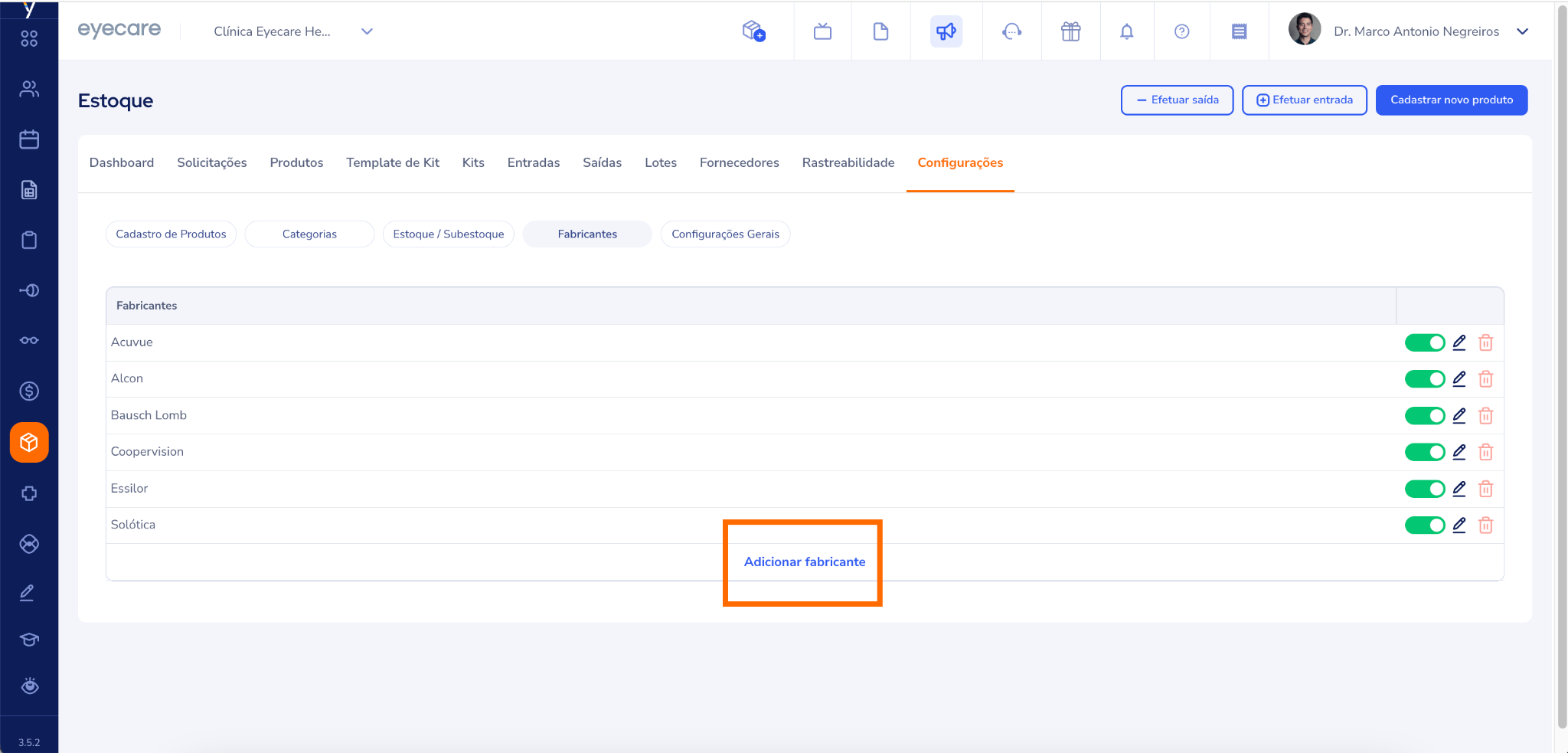
4. Fabricantes
- Cadastre os Fabricantes para seleção no produto.
- Se o campo “Fabricante” for obrigatório (item 1.1), o usuário não conseguirá salvar sem preenchê-lo.
Onde fica: Menu → Cadastros → Fabricantes.
5. Configurações gerais do módulo
Essas regras afetam o funcionamento do estoque e dos formulários:
- Fornecedor obrigatório nas entradas
- Força informar Fornecedor ao lançar uma entrada (recomendado p/ rastreabilidade).
- Pré-requisito: fornecedores cadastrados.
- Força informar Fornecedor ao lançar uma entrada (recomendado p/ rastreabilidade).
- Atualização automática de preços
- Custo (entrada): atualizar o preço de custo do produto quando chegar nova nota?
- Venda (saída): atualizar o preço de venda pela última saída?
- Regra “apenas se valor for maior” disponível para ambos.
- Custo (entrada): atualizar o preço de custo do produto quando chegar nova nota?
- Controle de acesso por local de estoque
- Ao ativar, você define quem pode ver/movimentar cada estoque/subestoque.
- Sem permissão, o usuário não vê nem move aquele local.
- Ao ativar, você define quem pode ver/movimentar cada estoque/subestoque.
- Avisos/Alertas
- Estoque abaixo do mínimo, Validade próxima, Vencidos, Devolução de empréstimo.
- Exibem avisos no centro da tela e alimentam cartões do Dashboard.
- Estoque abaixo do mínimo, Validade próxima, Vencidos, Devolução de empréstimo.
- Itens especiais
- Psicotrópico e Cadeia fria são marcados no cadastro do produto (ver artigo sobre Cadastro de Produtos); aqui vale padronizar a prática e orientar equipes.
- Psicotrópico e Cadeia fria são marcados no cadastro do produto (ver artigo sobre Cadastro de Produtos); aqui vale padronizar a prática e orientar equipes.